
Návod k použití: Projekt kladacího plánu krok po kroku
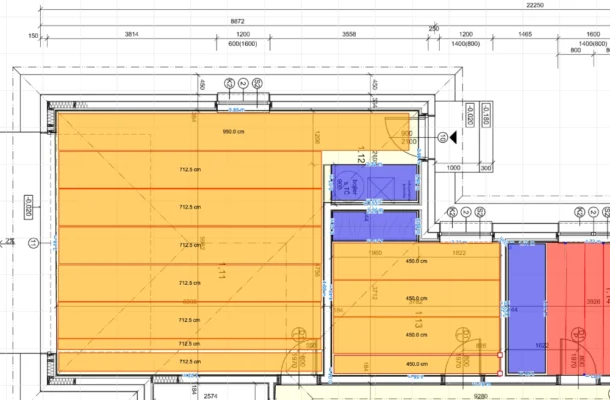
1. K čemu program slouží
2. Rozložení obrazovky
3. Skupina Soubor
4. Skupina Editovat
5. Kreslení místností
6. Kreslení nábytku
7. Vkládání fólií
8. Kreslení rohože
9. Půdorys jako podklad
10. Zobrazení
11. ýkon fólie a způsob instalace
12. Summary panel
13. Reset
14. Export
15. Doporučený pracovní postup
16. Klávesové zkratky
1. K čemu program slouží
Program je konfigurátor na návrh kládacího plánu topných fólií. Umožňuje:
- kreslit místnosti,
- kreslit nábytek,
- vkládat fólie různých šířek,
- kreslit rohože,
- vložit půdorys jako podklad,
- průběžně sledovat sumarizaci,
- uložit projekt a exportovat jej do PDF.
2. Rozložení obrazovky
V horní části je panel nástrojů rozdělen do skupin:
- Soubor
- Editovat
- Reset
- Vložit
- Zobrazení
- Půdorys
- Export
- Výkon
- Instalace
Vpravo dole je panel Summary, který zobrazuje sumarizaci fólií, celkovou plochu, výkon a zvolený typ instalace. Vlevo nahoře se podle režimu zobrazuje kontextová nápověda.
3. Skupina Soubor
Nový projekt
Vymaže aktuální návrh a začneš znovu.
Otevřít projekt
Načte uložený projekt ze souboru.
Uložit projekt
Uloží projekt. Program podporuje projektové soubory a vstup k načtení je nastaven na .trproj, .json a .zip.
Návod
Otevře vestavěné okno s nápovědou a videem.
4. Skupina Upravit
Zpět / Znovu
Undo a redo posledních kroků.
Kreslit místnost
Zapne režim kreslení místností.
Kreslit nábytek
Zapne režim kreslení nábytku.
Kreslit rohož
Zapne režim kreslení rohože.
5. Kreslení místností
- Klepni na tlačítko Kreslit místnost.
- Jednotlivými kliky zadáváš rohy místnosti.
- Dvojklikem místnost uzavřeš.
- Po uzavření můžeš hned kreslit další místnost.
- Během kreslení umíš projekt přibližovat a oddalovat i přes tlačítka ve skupině Zobrazení nebo klávesami + a – na numerické klávesnici.
6. Kreslení nábytku
- Klikni na Kreslení nábytku.
- Stejně jako u místnosti kliky zadáváš body.
- Dvojklikem objekt uzavřeš.
Nábytek je samostatný polygon, takže lze označit, přesouvat a mazat stejně jako ostatní editovatelné objekty. To vyplývá z podpory výběru a přesunu polygonů v aplikaci.
7. Vkládání fólií
- F100 Topná fólie šíře 100 cm
- F50 Topná fólie šíře 50 cm
- F30 Topná fólie šíře 30 cm
Ty představují fólie o šířce 100 cm, 50 cm a 30 cm. Po kliknutí se fólie vloží do návrhu.
Práce s fólií
- kliknutím ji označíš,
- tažením myší ji přesuneš,
Rotočí fólii o 45°,Wprodlouží fólii o 12,5 cm,Szkrátí fólii o 12,5 cm,Ctrl+C / Ctrl+Vji zkopíruje a vloží,Deleteji vymaže.
8. Kreslenie rohože
- Zapni režim Kreslit rohož.
- Prvním klikem začneš kreslení.
- Druhým klikem uděláš zalomení.
- Klávesa
Pzalomí rohož doprava. - Klávesa
Lzalomí rohož doleva. - Dvojklikem kreslení ukončíš.
- Úprava rohože
Když režim kreslení vypneš:
- klikni na modrý bod rohože, čímž ji označíš,
- tažením ji můžeš přesouvat,
- klávesou
Deleteji smažeš.
9. Půdorys jako podklad
Ve skupině Půdorys jsou tlačítka:
- Úprava půdorysu
- Vložit půdorys
- Vymazat půdorys
Vložení půdorysu
Klepni na Vložit půdorys a vyber soubor. Program podporuje obrázky i PDF podklady.
Úprava půdorysu
Po zapnutí režimu Úprava půdorysu:
- Po zapnutí režimu Úprava půdorysu:
A/Dmění rotaci,W/Smění měřítko,- se stlačeným
Shiftje změna rychlejší
Tlačítko Vymazat půdorys odstraní nahraný podklad.
10. Zobrazení
Přiblížit / Oddálit
Tlačítka ve skupině Zobrazení slouží k zoom projektu. Stejný efekt mají také klávesy + a – na numerické klávesnici.
Dark mode

Vpravo v horním panelu je přepínač Dark mode. Po aktivaci se aplikace přepne do tmavého režimu včetně canvasu a panelů.
11. Výkon fólie a způsob instalace
Program obsahuje dvě nastavovací skupiny:
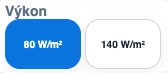
Výkon
80 W/m²140 W/m²
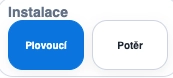
Instalace
- Plovoucí
- Potěr
Tyto volby ovlivňují výpočet v summary panelu. Výkon se přepočítá z celkové plochy fólií a zvoleného výkonu na m², a v summary se zobrazí i zvolený typ instalace.
12. Summary panel
V pravém dolním rohu se zobrazuje sumarizace:
- délka fólií dle šířky 100/50/30 cm,
- celková plocha místností,
- celková plocha fólií,
- celkový výkon fólií,
- zvolený typ instalace.
13. Reset
Ve skupině Reset jsou:
- Reset vše
- Reset fólií
Použij je, když chceš:
- kompletně vyčistit projekt,
- nebo vymazat pouze fólie.
14. Export

Ve skupině Export je tlačítko:
Uložit jako PDF
kliknutí program vygeneruje PDF výstup projektu. V rozhraní jsou připraveny i JPG a poptávková tlačítka, ale ve verzi, kterou jsi poslal, jsou skryta.
15. Doporučený pracovní postup
Nejpraktičtější postup je:
- vytvořit nový projekt,
- vložit půdorys,
- upravit jeho polohu a měřítko,
- nakreslit místnosti,
- nakreslit nábytek,
- vložit fólie,
- podle potřeby dokreslit rohože,
- nastavit výkon a instalaci,
- zkontrolovat summary,
- uložit projekt,
- exportovat PDF.
16. Klávesové skratky
Najdôležitejšie skratky:
+ / -na numerické klávesnici: zoom,R: otočení fólie,W: prodloužení fólie o 12,5 cm,S: zkrácení fólie o 12,5 cm,Ctrl+C / Ctrl+V: kopírování fólie,Delete: vymazání vybraného objektu,A / D: otočení půdorysu,W / S: zvětšení/zmenšení půdorysu,P / L: směr zalomení rohože.